

# Wi-Fi通信の場合
設備・通信装置が Wi-Fi通信機能 を持ち、それを日常通信手段として設備のリモート管理を実現したい場合は以下手順で設定してください。
アプリ画面の底部にある「設備」をタップします。
発電所画面右上の
 をタップし、「設備を追加」をタップします。
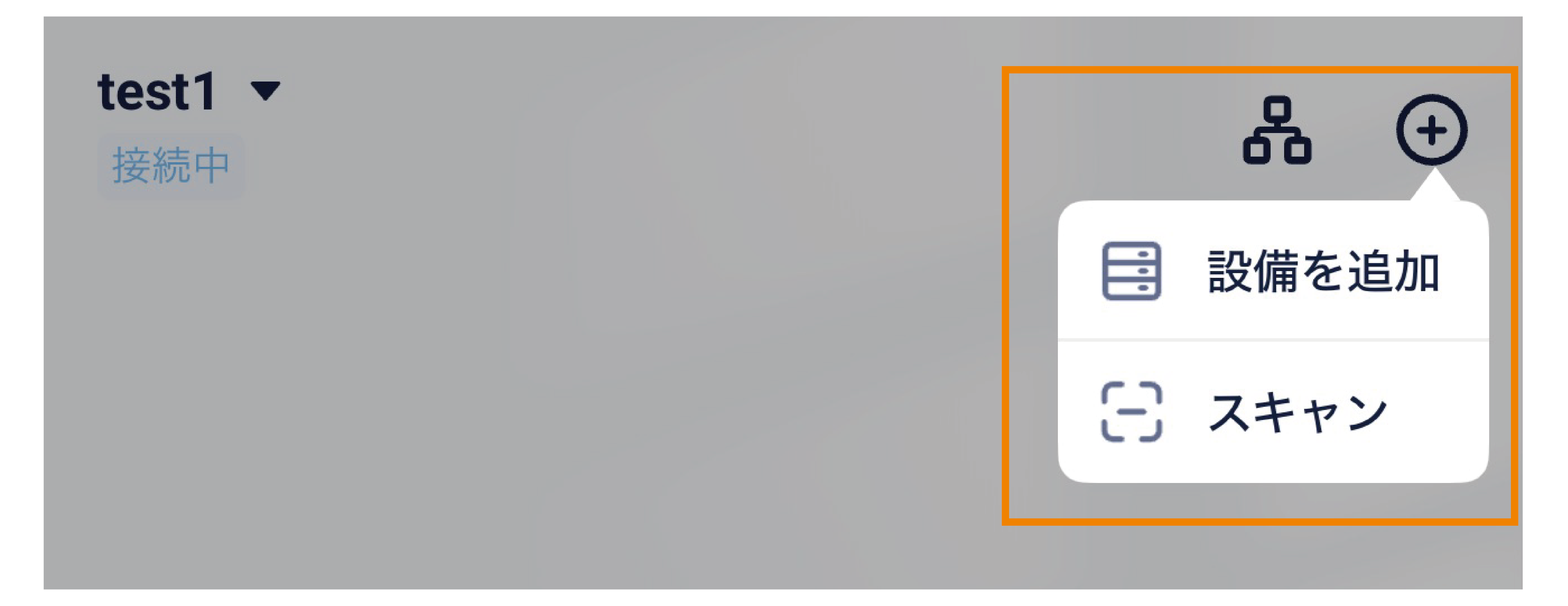
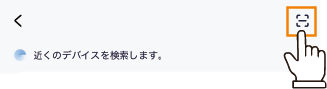
- 登録番号のQRコードをスキャンし、設備を追加します。
- 一部通信機能を持つ製品以外、設備をSolaXCloudと連携する場合は、弊社通信装置の利用が必要とされます。
- 登録番号を示すラベルは通常通信装置(Pocket Dongleなど)の本体外殻にあります。
- スキャン機能が利用できない場合、手動で通信装置の種類を選択し登録番号を入力してください。
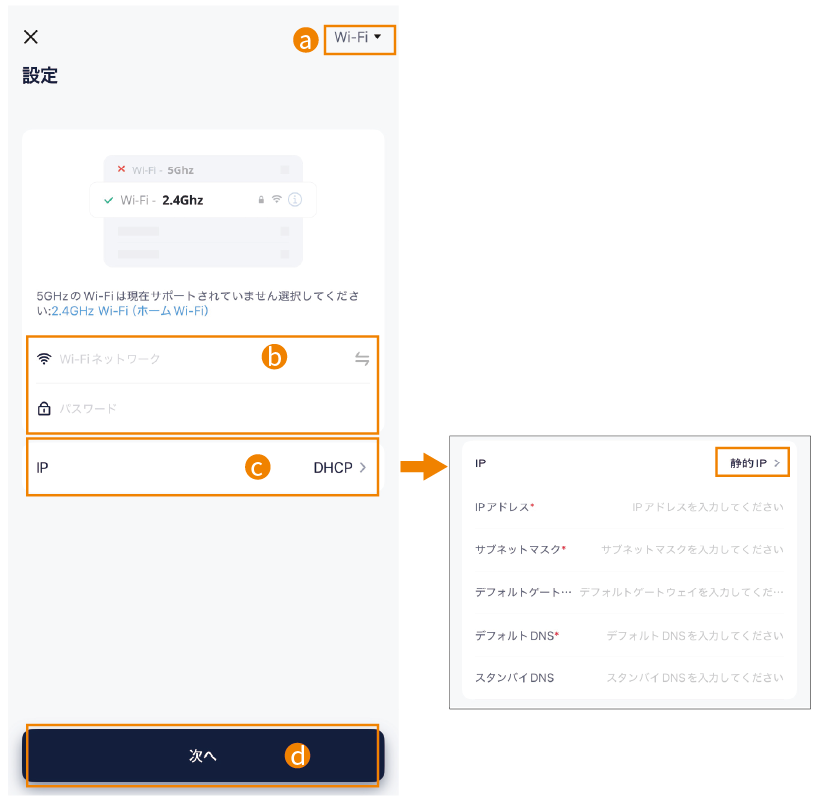
- ネットワーク設定を行います。
a. 画面にて通信方法を「Wi-Fi」に設定します。- Wi-Fi通信のみの場合は不要です。
b. 使用可能なWi-Fiを設定し、パスワードを入力します。
c. IPアドレスの設定を行います。- 「静的IP」に設定する場合は手動入力する必要があり、「DHCP」の場合は不要です。
d. 「次へ」をタップします。
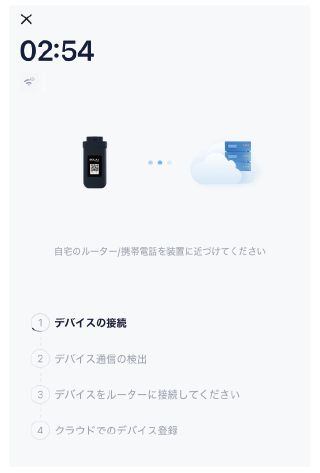
- 設定フローがすべて完了するのを待ちます。
- 完了すると
 が表示されます。
 - 設定が失敗した場合、「エラーコード」を確認し、該当設備のネットワーク設定をもう一度実施してください。
- 完了すると
- 設備の追加が完了した後、「終了」をタップして作業完了です。
[注!]
- ネットワークの構築が完了してから5分後、アプリの「設備」画面でアクセス結果を確認できるようになります。以下2パターンがあります:
が表示されると、設備のネットワーク構築が成功し、SolaXCloudと通信している状態を意味します。
が表示されると、設備がすでに追加されているがネットワークの構築に失敗したか、データが正しくSolaXCloudにアップロードされていないことを意味します。
- その場合、しばらくしてから画面を更新し、アクセス結果に変化があるか確認し、上記設定手順をもう一度試みてください。
- 一部スマホ機種では、作業中にスマホのWi-Fiを切り替えることが必要とされます。画面に警告が表示されるので、指示に従って操作してください。
← 概要(ネットワーク構築) LAN通信の場合 →