

# LAN通信の場合
設備・通信装置が LAN通信機能 を持ち、それを日常通信手段として設備のリモート管理を実現したい場合は以下手順で設定してください。
アプリ画面の底部にある「設備」をタップします。
発電所画面右上の
 をタップし、「設備を追加」をタップします。
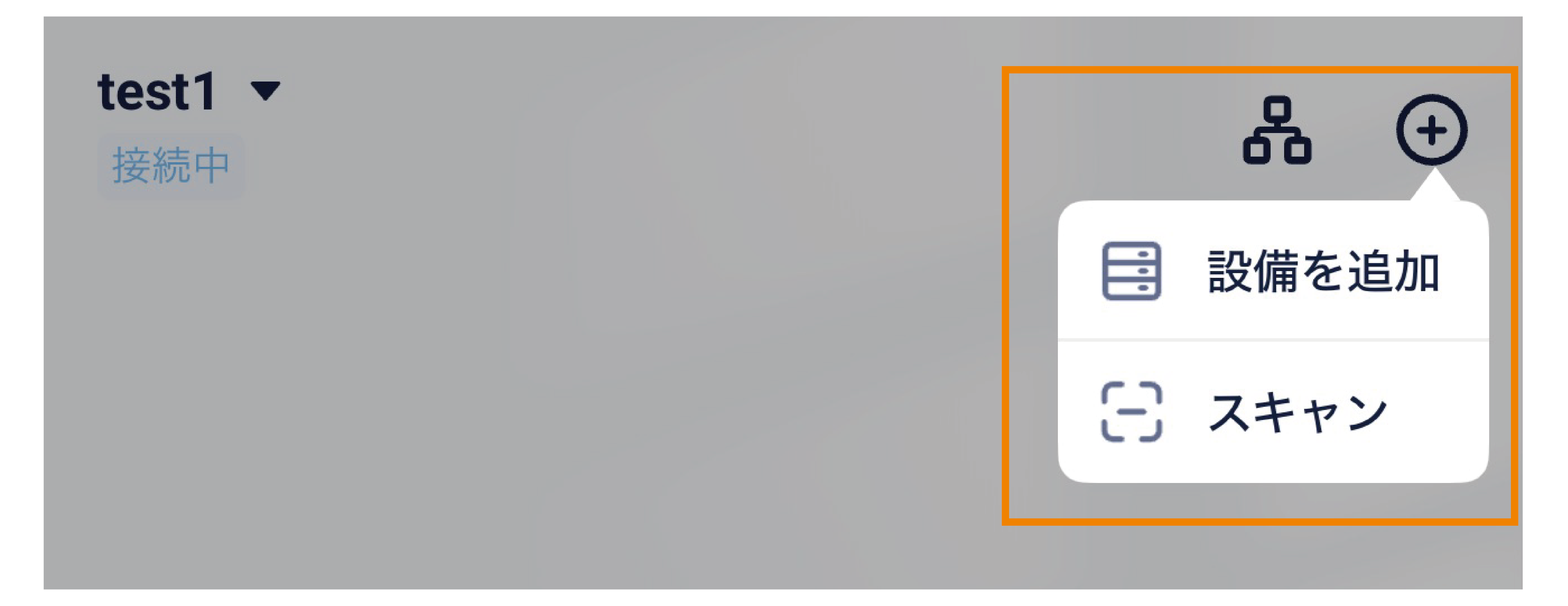
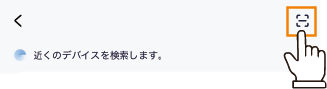
- 通信装置のQRコードをスキャンし、設備を追加します。
- 一部通信機能を持つ製品以外、設備をSolaXCloudと連携する場合は、弊社通信装置の利用が必要とされます。
- 登録番号を示すラベルは通常通信装置(Pocket Dongleなど)の本体外殻にあります。
- スキャン機能が利用できない場合、手動で通信装置の種類を選択し登録番号を入力してください。
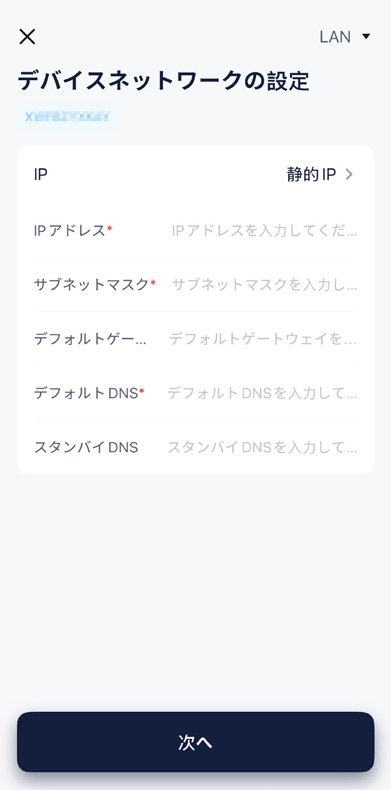
ネットワーク設定を行います。
a. 画面右上にて通信方法を「LAN」に設定します。- LAN通信のみの場合は不要です。
b. IPアドレスの設定を行います。
- 「静的IP」に設定する場合は手動入力が必要で、「DHCP」の場合は不要です。
- Pocket Wi-Fi+LAN 2.0以外不要です。
c. 「次へ」をタップします。
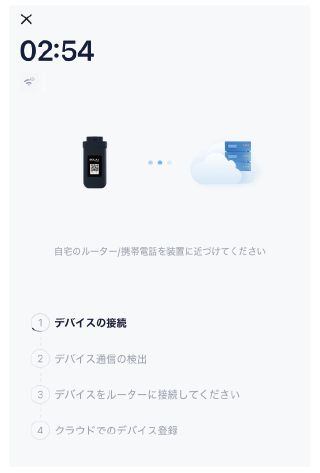
- 設定フローがすべて完了するのを待ちます。
- 完了すると
 が表示されます。
 - 設定が失敗した場合、「エラーコード」を確認し、該当設備のネットワーク設定をもう一度実施してください。
- 完了すると
- 設備の追加が完了した後、「終了」をタップして作業完了です。
[注!]
- 「Pocket 4G」を利用する場合、ネットワークの配置作業は必要ありません。
- 設備の追加作業が完成した後、設備一覧でSolaXCloudとの通信状態を確認することができます。
が表示されると、設備のネットワーク構築が成功し、SolaXCloudと通信している状態を意味します。
- 設備の追加作業が一度中断された後に再開する場合はもう一度上記手順を実施してください。
← Wi-Fi通信の場合 ローカルアクセス →