
# 电站
本部分介绍电站相关操作,即搜索电站、添加电站、查看电站详情、编辑电站、删除电站。
点击首页底部导航栏电站,您可以进入电站列表页。电站列表页展示当前账户下所有电站。
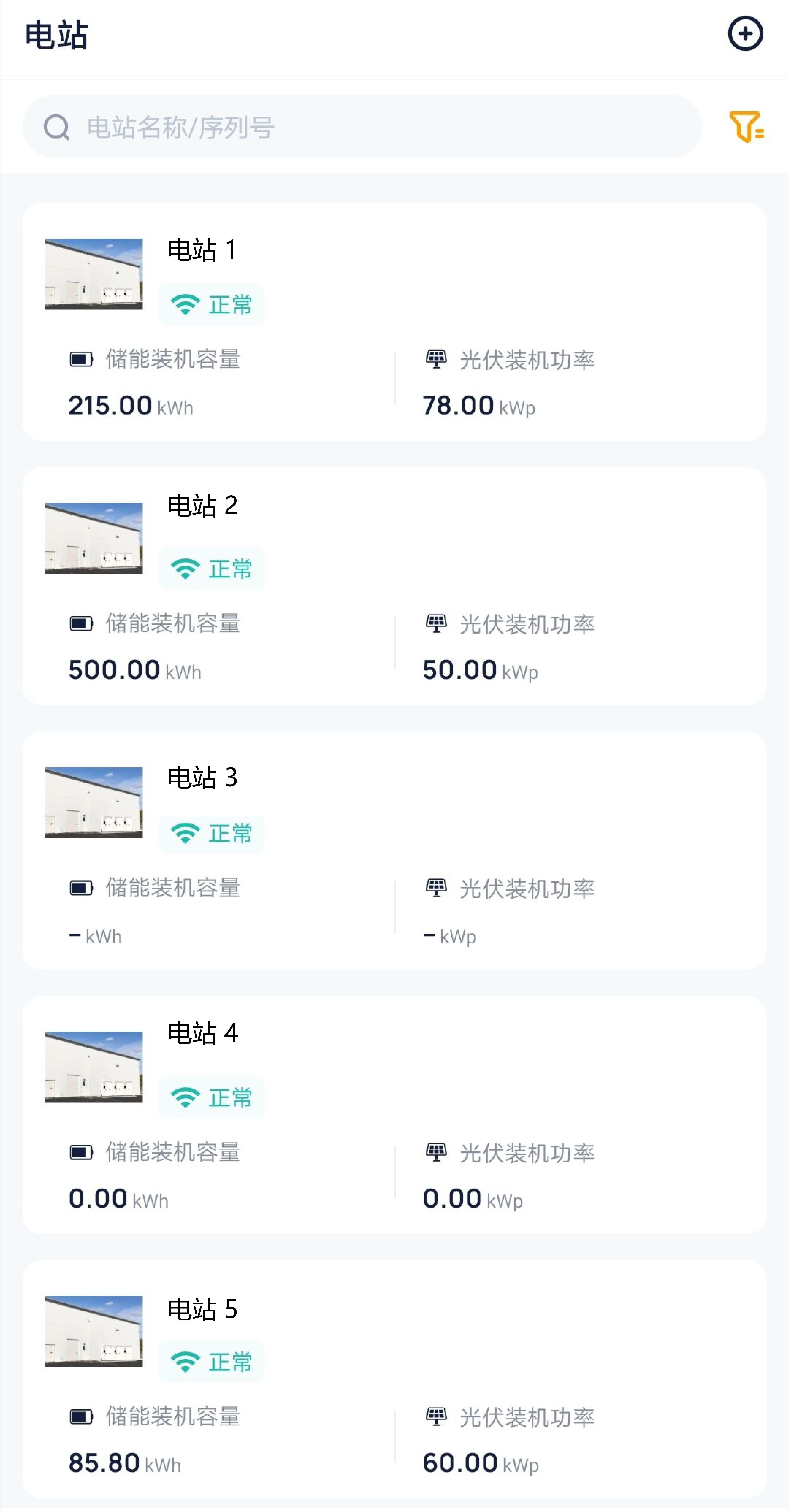
搜索电站:在搜索框中,输入电站名称或设备序列号(仅为EMS注册号),可查找电站或EMS。此外,还可以点击右侧的筛选图标,设置筛选条件。
查看电站详情:点击某个电站卡片,可进入其详情页。具体介绍,见本手册主导航栏单电站详情。
编辑或删除电站:点击某个电站卡片进入其详情页后,在该页右上角选择电站信息,进入电站信息页。点击该页 编辑电站。点击右上角删除,删除该电站。注意:已绑定设备的电站无法删除。
添加电站:点击电站列表页右上角 ,会进入创建电站页。具体创建步骤见下。
添加电站步骤:
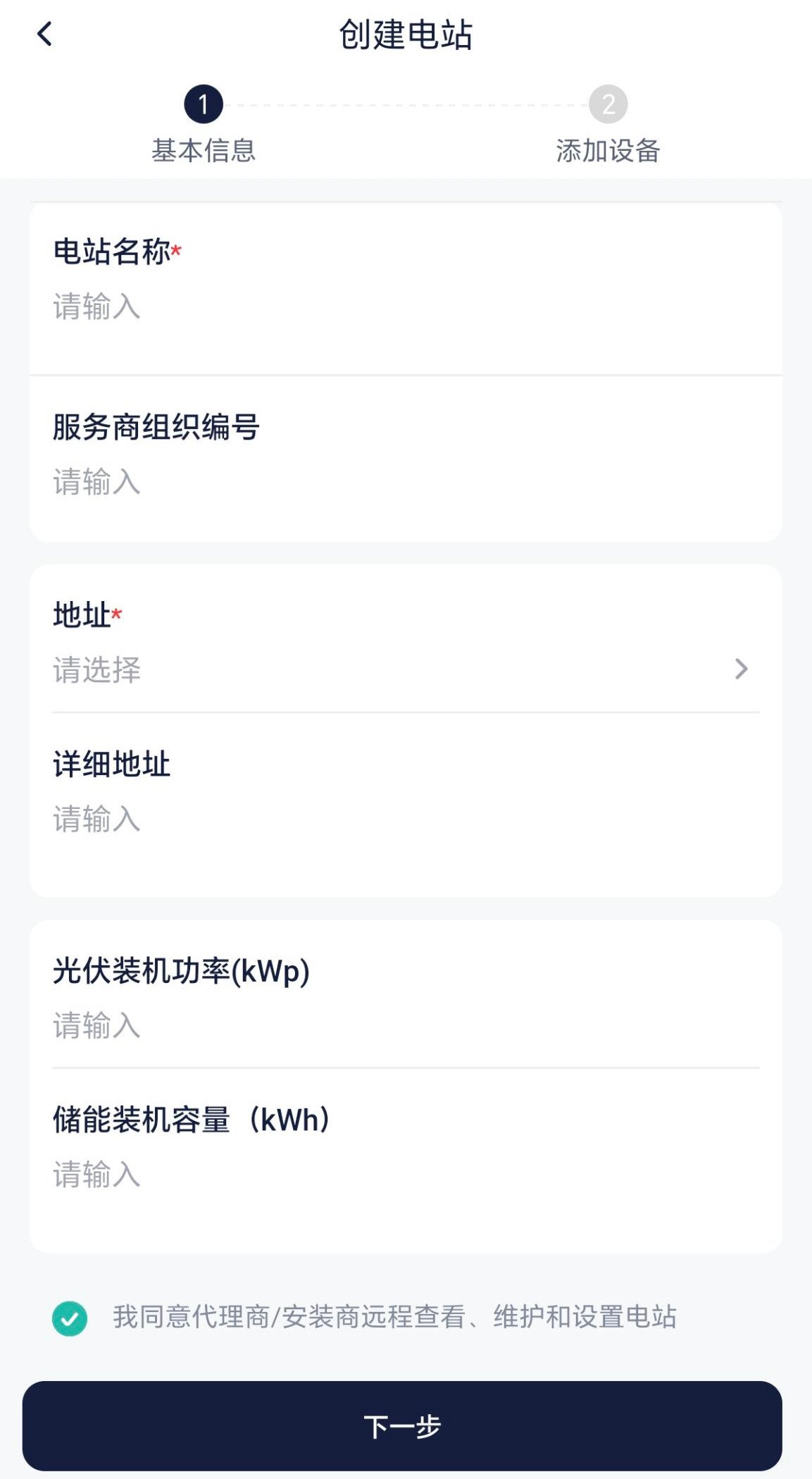
步骤一:填写电站基本信息。设置是否授予安装商权限去维护本电站。
[Note]
- 服务商就是指代理商或安装商。输入服务商信息并授权给服务商后,该服务商会收到授权通知。其接受后,就可以管理和维护您的电站。
- 光伏装机功率为用户所安装所有光伏板的功率总和。
- 储能装机容量为所有电池的容量之和。
步骤二:选择合适的方式添加设备。
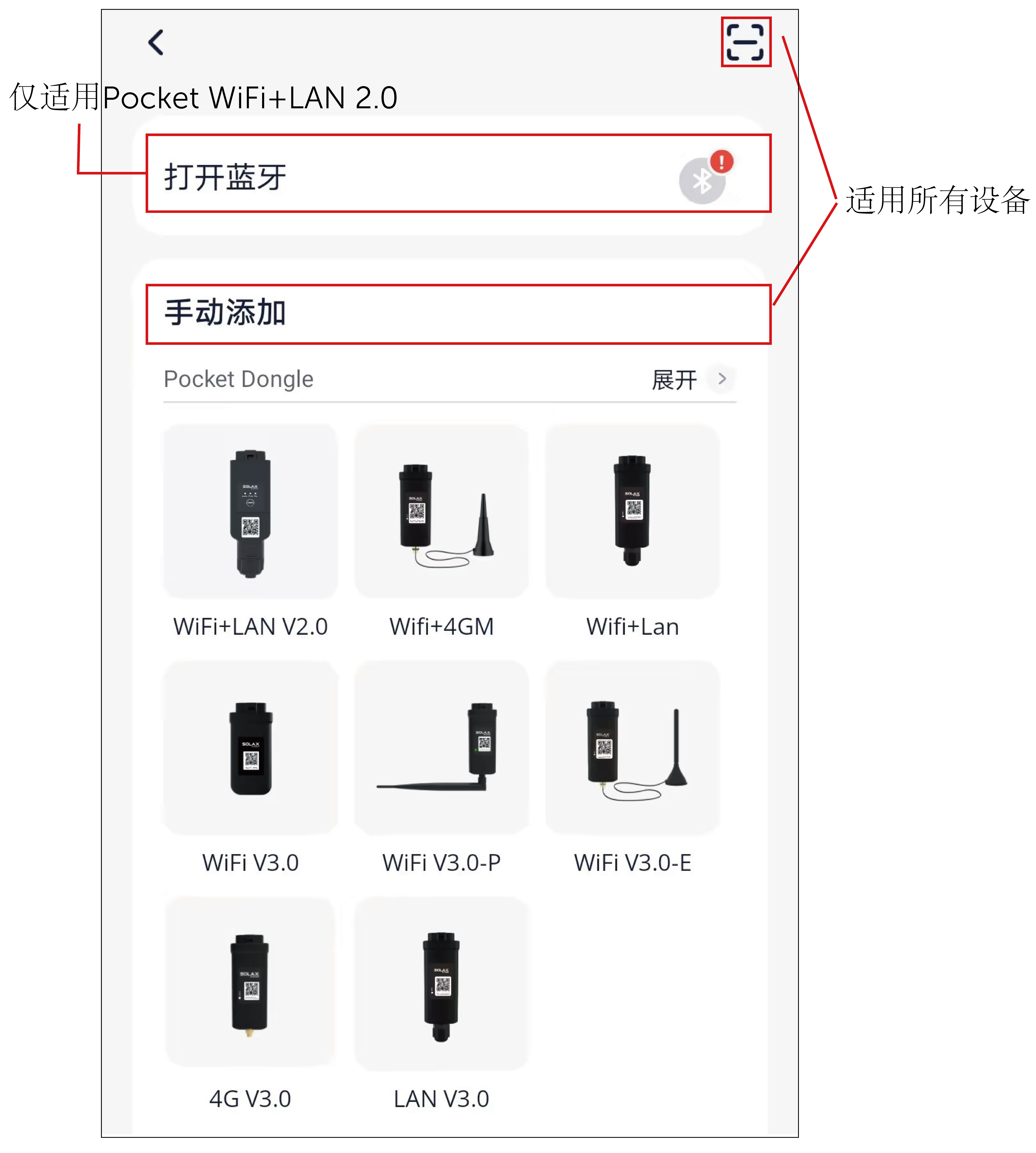
- 蓝牙(仅支持Pocket Wi-Fi+LAN 2.0):开启蓝牙权限,系统会自动搜寻设备。搜寻到设备后,点击添加设备。
- 手动添加(适用所有设备):根据您手持的设备,从设备图片中选择合适的设备类型,扫描或手动输入注册编码。
- 扫描(适用所有设备):点击右上角
 ,扫描或手动输入设备注册编码。
下面步骤三和步骤四仅适用于选择Wi-Fi或4G作为通信方式的用户,或者Pocket Wi-Fi+LAN 2.0用户。一个特殊情况是Pocket 4G由于设备已经烧录了配置信息,无需配置,可以直接从本步骤跳转到步骤五。
步骤三:配置Wi-Fi、4G或LAN。其中,LAN配置仅适用于Pocket Wi-Fi+LAN 2.0,其余机型选择LAN通信,不需要配置网络。
- 配置Wi-Fi
- 选择Wi-Fi作为通信方式(仅Pocket Wi-Fi+4G需要选择。Pocket Wi-Fi无需选择)。
- 选择可用Wi-Fi,并输入密码。
- 选择IP地址分配方式。
- 如选择DHCP,无需额外配置。
- 如选择静态IP,需要要手动输入网络参数,包括IP地址、子网掩码、网关和可能的DNS服务器地址。请在网上自行查找获取该参数的方法。
- 点击下一步。
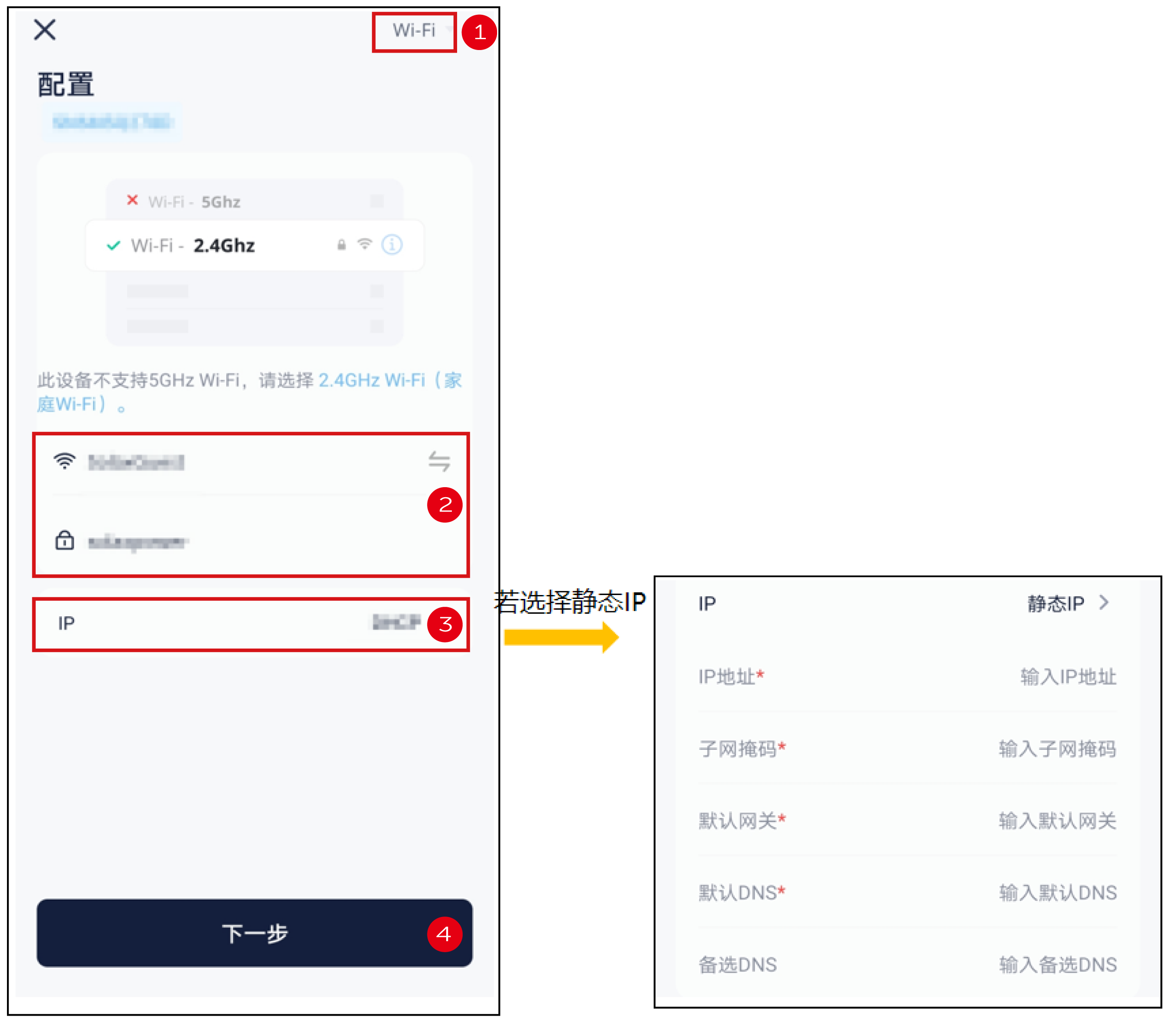
- 配置4G
- 选择4G作为设备通信方式。
- 输入APN(从运营商获取)。
- 选择网络制式(从运营商获取)。
- 点击下一步。
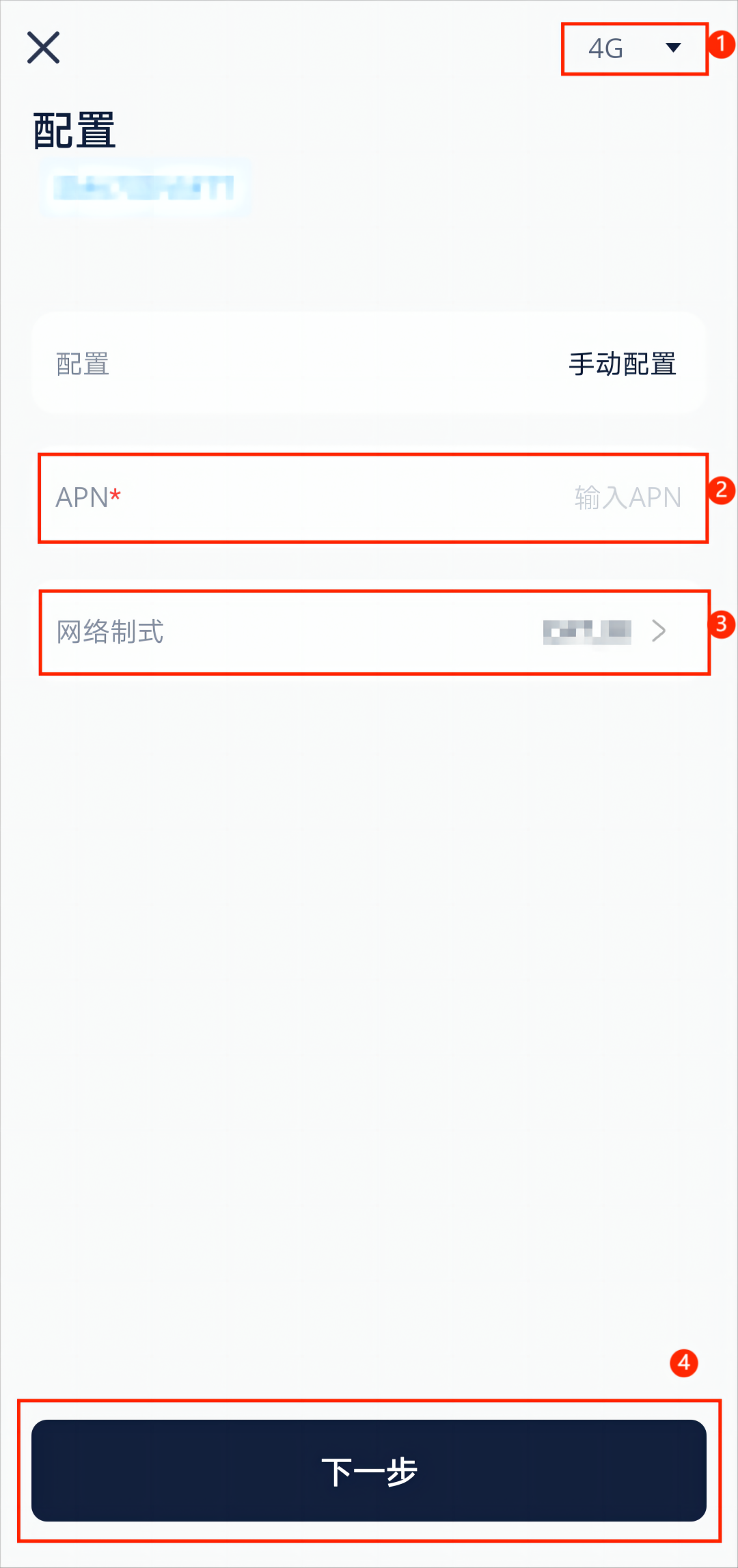
- 配置LAN
- 选择LAN作为设备通信方式。
- 选择IP的获取方式。
- 点击下一步。
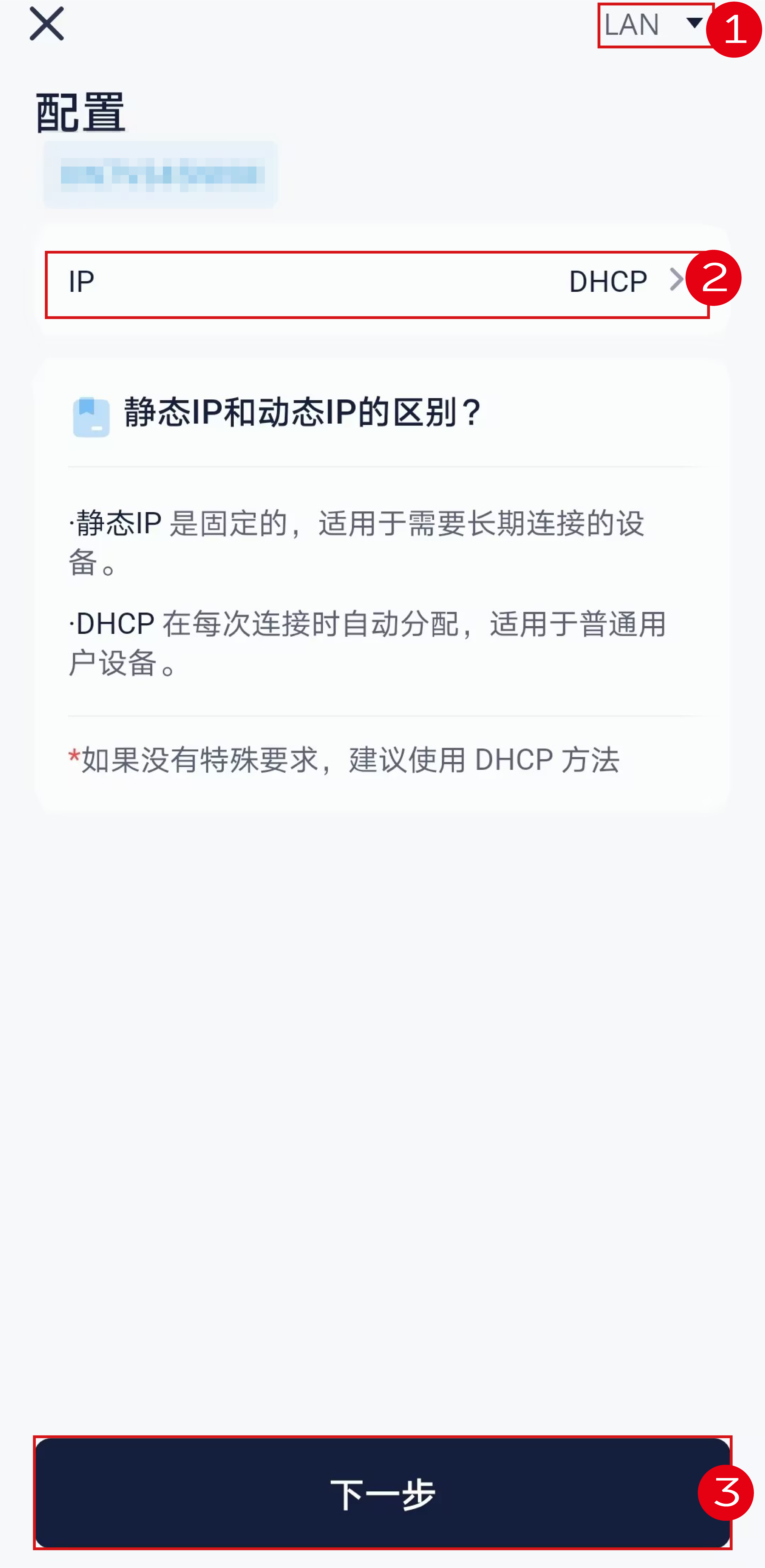
[Note]Pocket Wi-Fi+LAN 2.0和非vivo、HUAWEI和OPPO品牌手机的用户可直接从此步骤跳转到步骤五。
步骤四:点击连接,将手机WLAN切换至设备热点,热点名称为:Wifi_设备SN。完成后,返回SolaXCloud App。
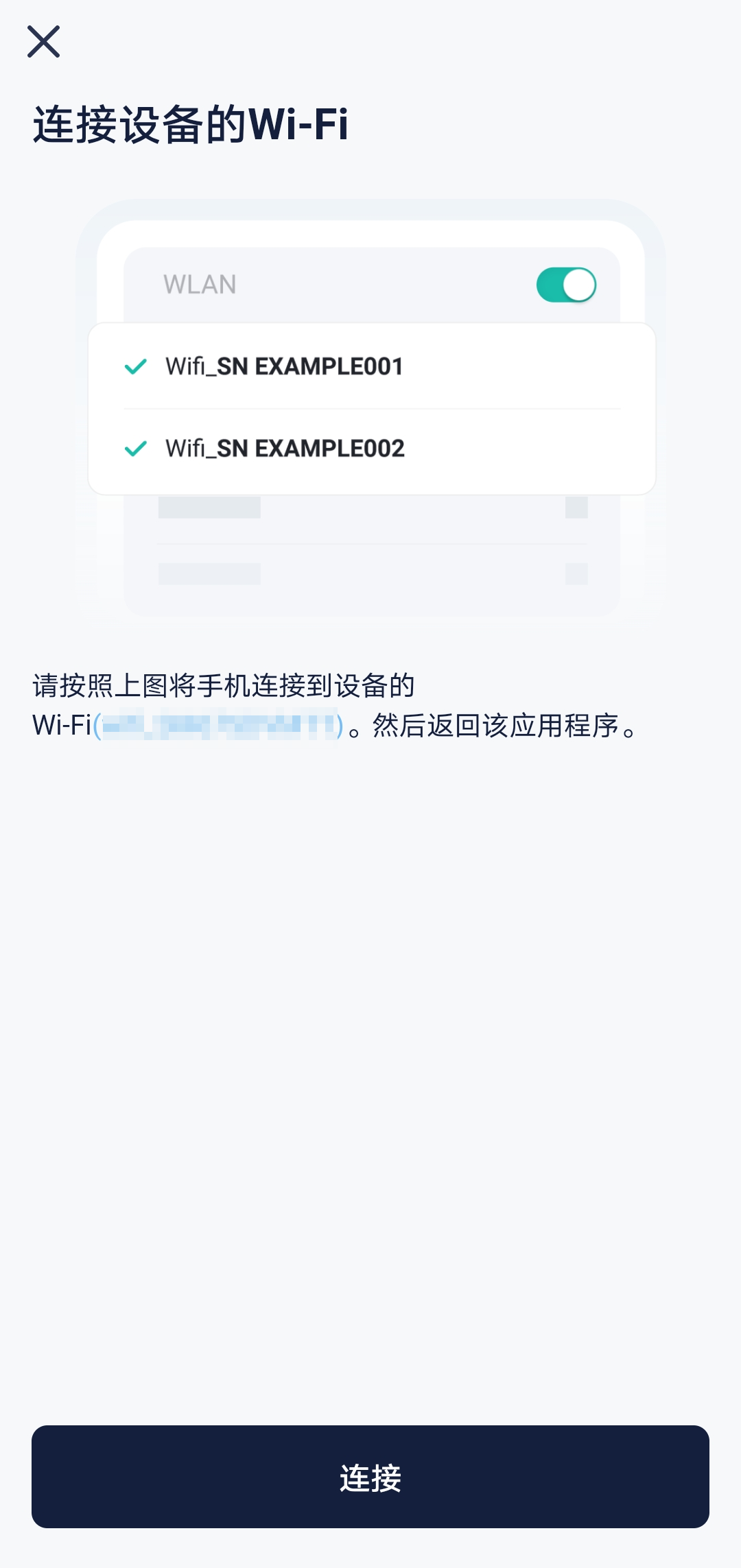
步骤五:等待设备与电站、艾罗云建立连接。待所有进度均为 ,表示设备与电站、艾罗云连接成功,点击完成。
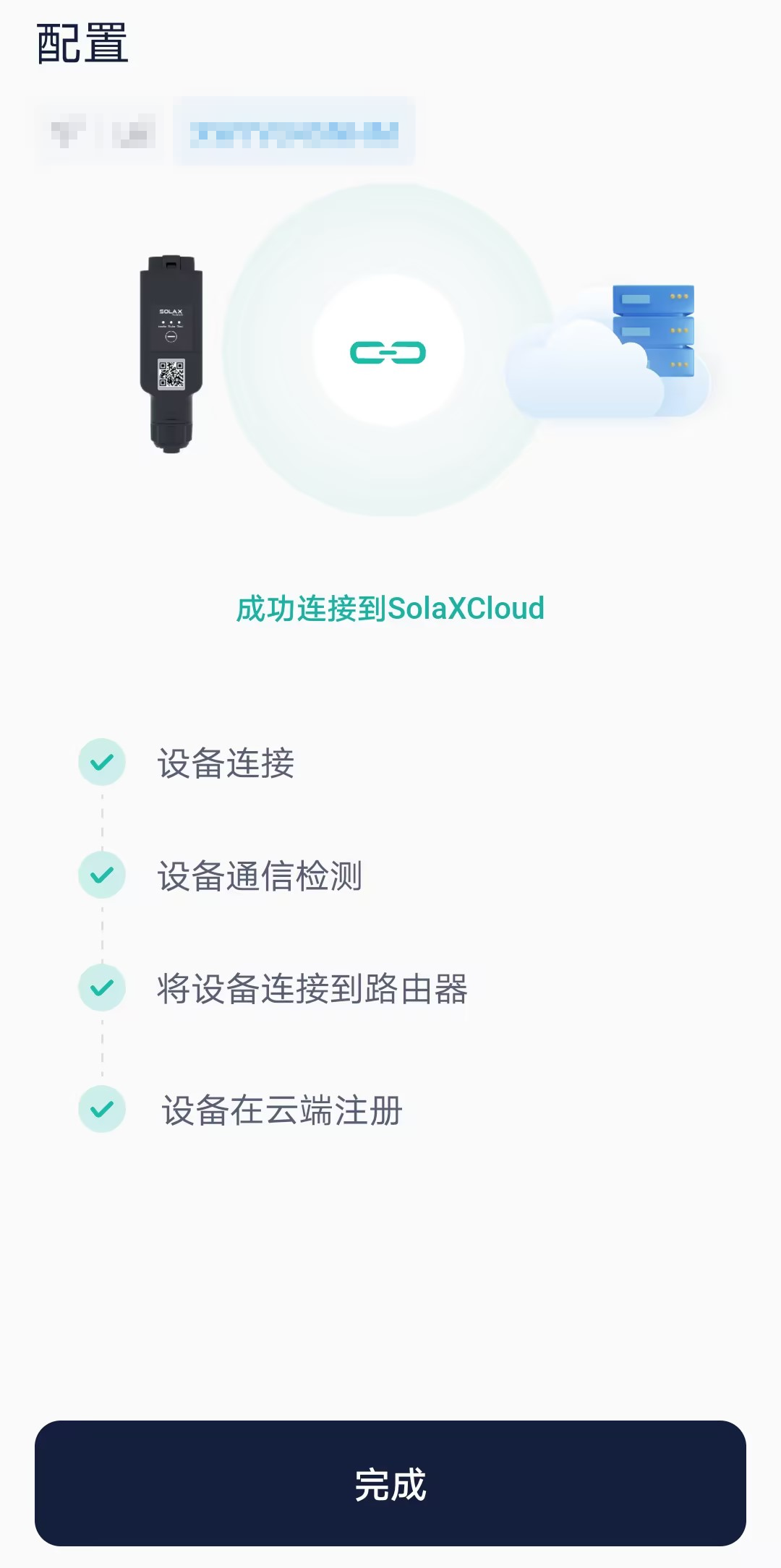
[!Note] 如果您在此步骤中失败,请根据提示的错误代码和建议,采用合适的方法解决。
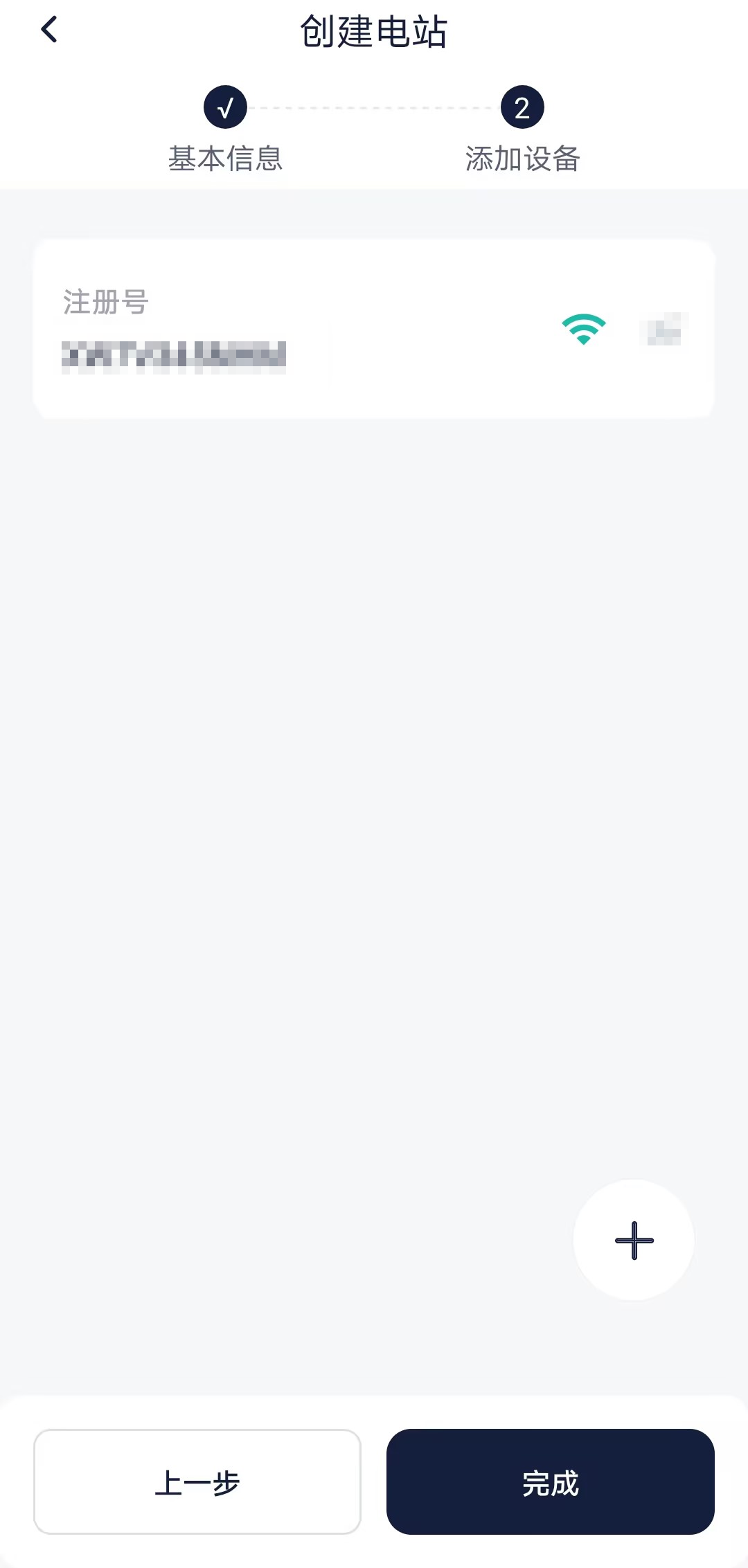
步骤六:返回创建电站的主流程页后,确认已添加的设备,点击完成,即电站创建成功。您可以在电站列表查找到该电站。
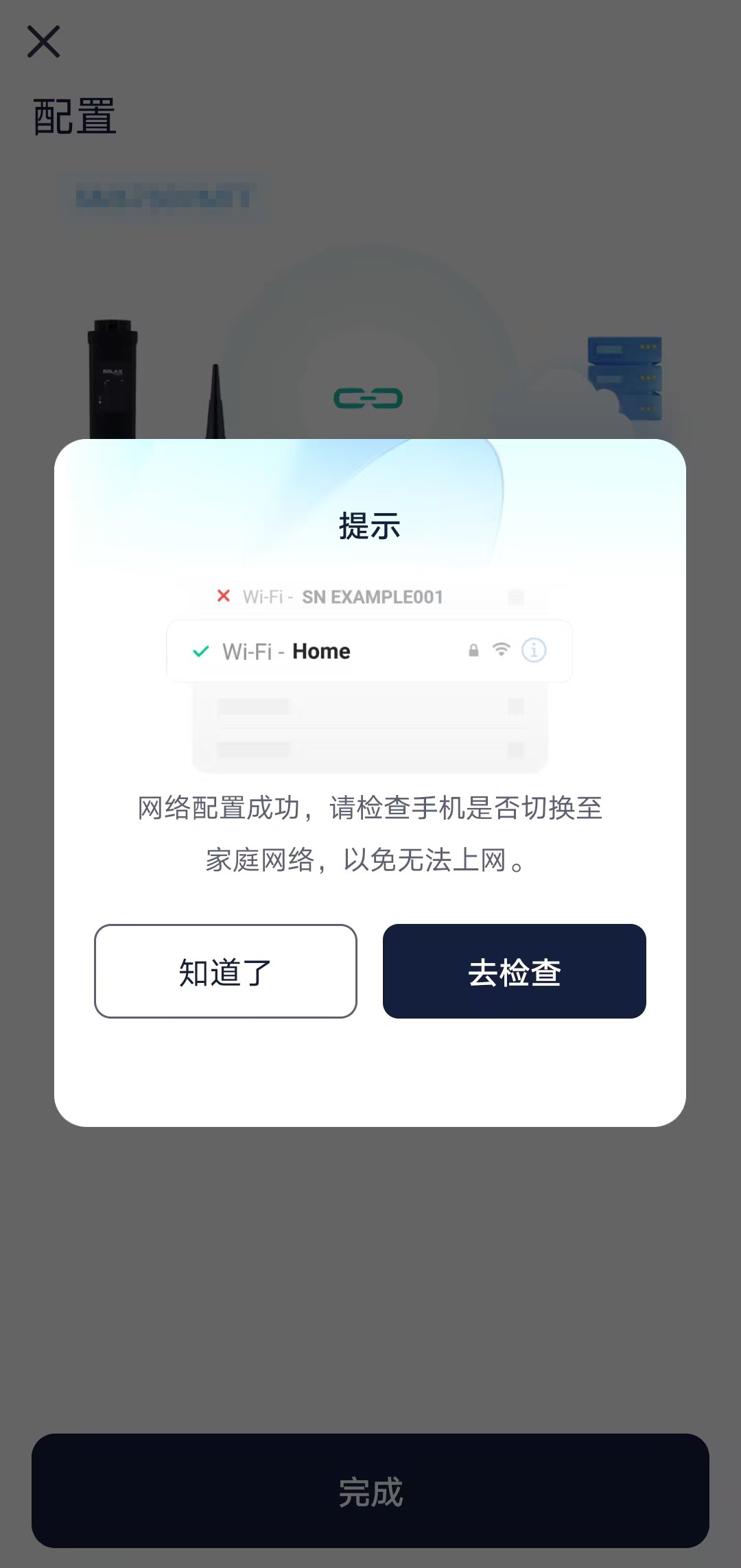
步骤七(适用于除Pocket Wi-Fi+LAN 2.0外的所有设备):点击去检查,将手机WLAN手动切换至家庭网络。切换完成后,返回本页面,点击知道了,完成设备联网上云。