

# モード設定
パワーコンデショナの動作モードをリモートで設定できます。Aelioシリーズは、グリーンモード、経済モード、安心モード、手動モード、ピークカット、カスタマイズモードの6つの動作モードが設定可能です。Treneシリーズは、グリーンモード、手動モード、カスタマイズモードの3つのモードが設定可能です。
次はAelioシリーズの各種モードの設定方法をご説明します。
# グリーンモード
グリーンモードは売電単価より買電単価が高く、売電収益が低い方におすすめのモードです。基本動作:太陽光発電電力を優先的に負荷消費します。余った電力を蓄電池に充電します。蓄電池が目標SOCに達した場合に、電力を電力会社に売ります。
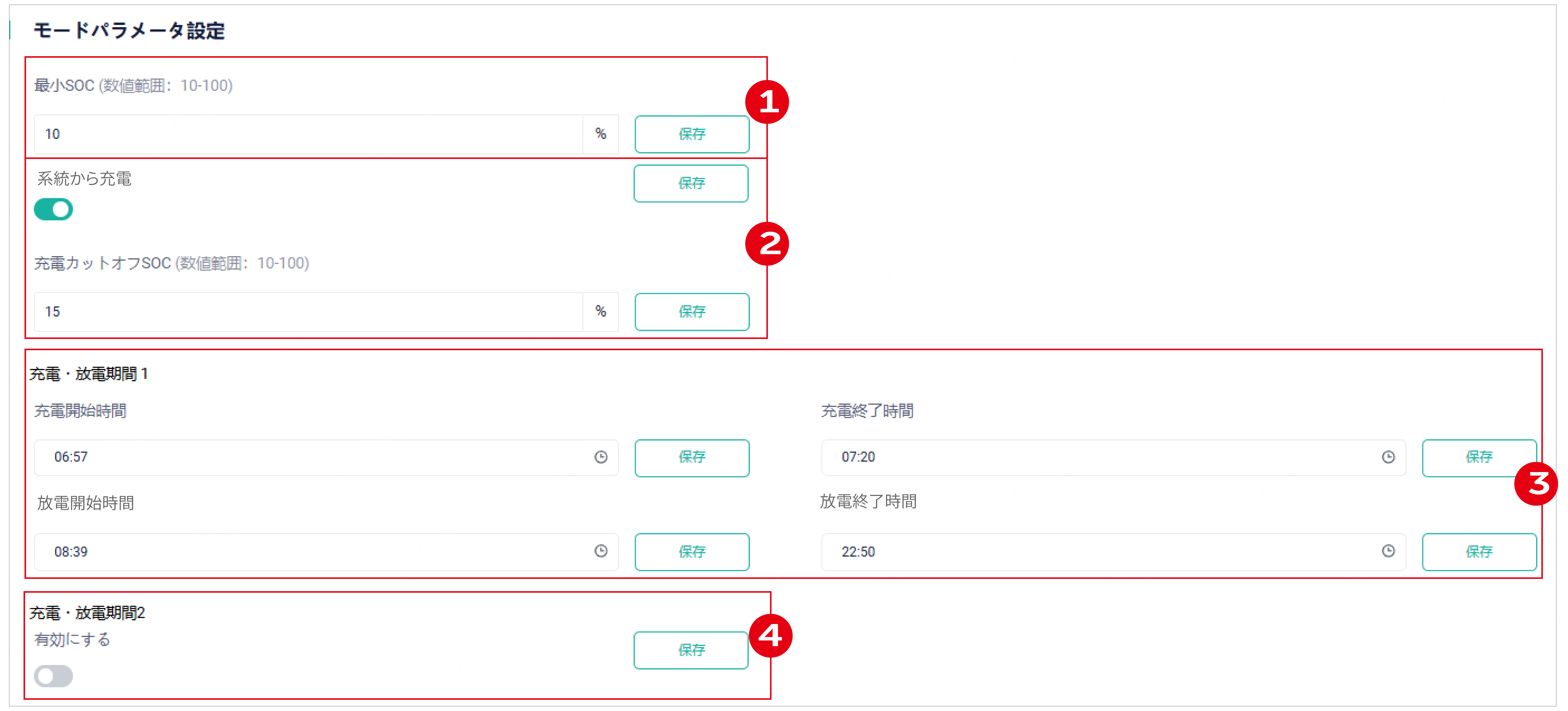
設定方法:対象設備を選択し、グリーンモードを選択してから実行をクリックすると、該当モードの設定項目が表示されます。以下の設定をしてください:
- 蓄電池最小SOCを設定します。
- (オプション)系統から充電、充電目標SOCが設定できます。
- 充放電時間帯1を設定します。
- (オプション)2つの時間帯が必要な場合は、充放電時間帯2スイッチをONにして、時間帯を設定してください。
# 経済モード
経済モードは、売電収益の高い方におすすめのモードです。基本動作:太陽光発電電力を優先的に負荷消費します。余った電力を電力会社へ売電します。
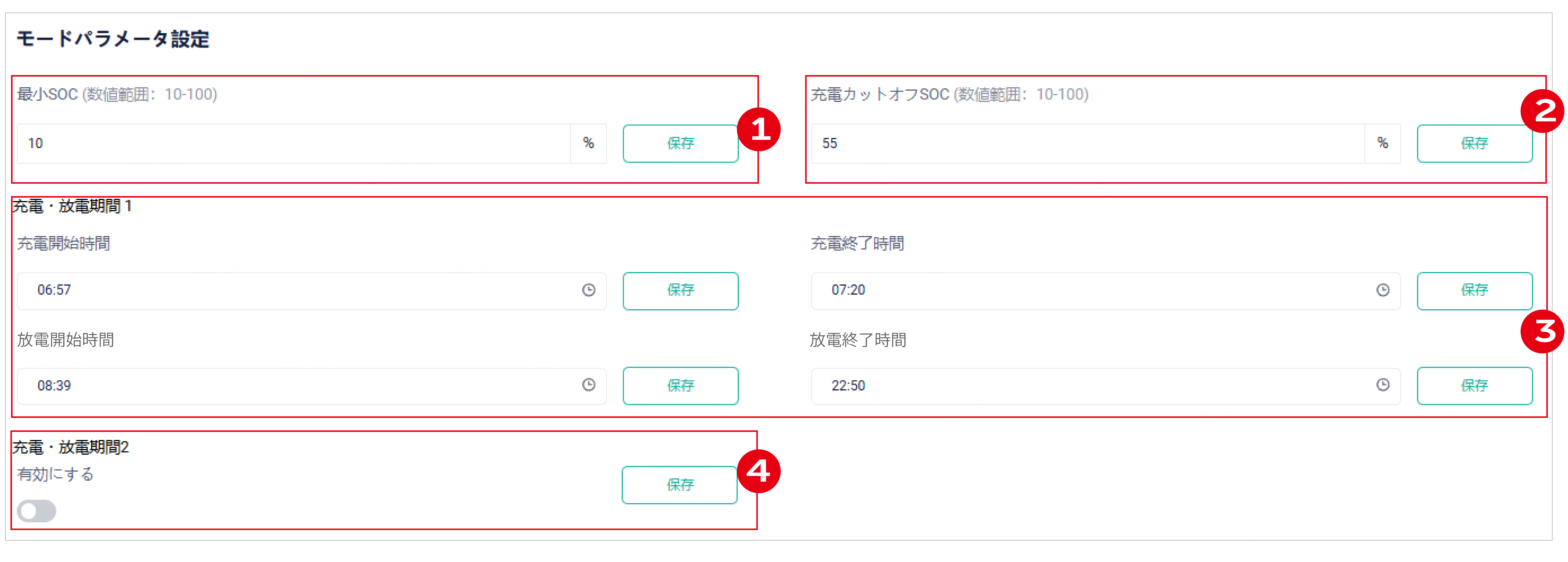
設定方法:対象設備を選択し、経済モードを選択してから実行をクリックすると、該当モードの設定項目が表示されます。以下の設定をしてください:
- 蓄電池最小SOCを設定します。
- 充電目標SOCを設定します。
- 充放電時間帯1を設定します。
- (オプション)2つの時間帯が必要な場合は、充放電時間帯2スイッチをONにして、時間帯を設定してください。
# 安心モード
安心モードは停電が頻発するエリアに適しています。基本動作:常に緊急時に備えて一定量の蓄電池残量を確保します。
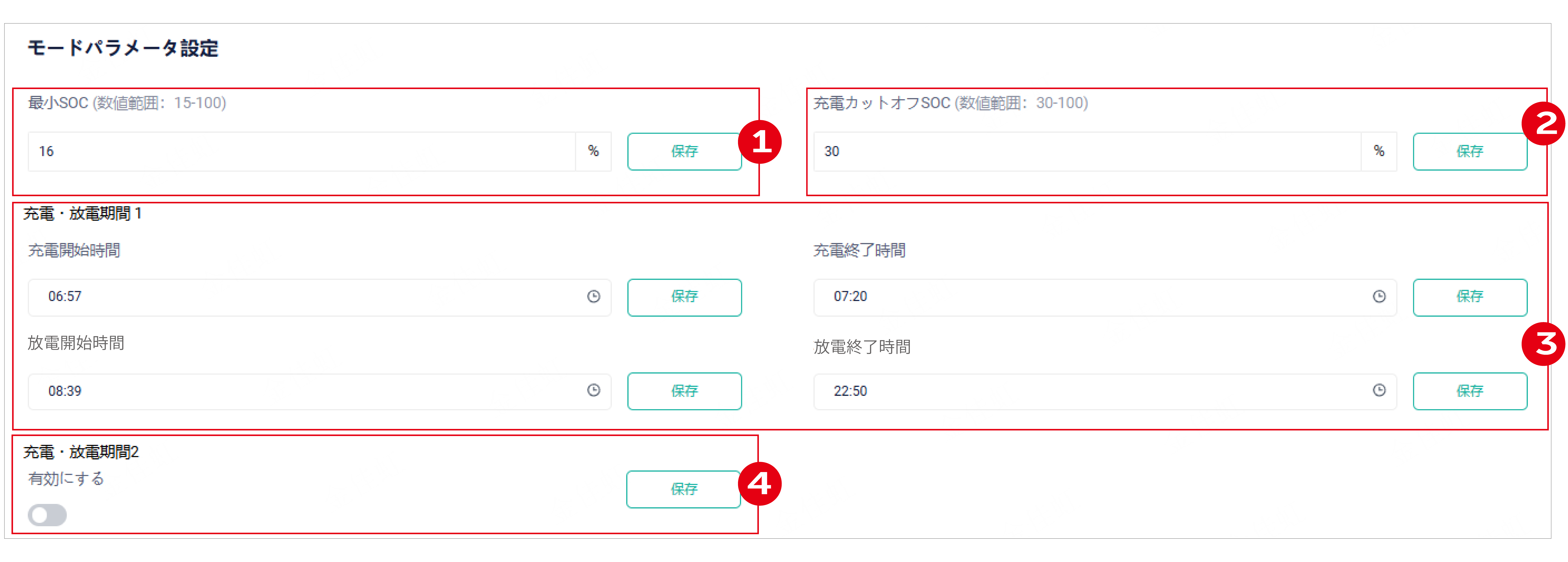
設定方法:対象設備を選択し、安心モードを選択してから実行をクリックすると、該当モードの設定項目が表示されます。以下の設定をしてください:
- 蓄電池最小SOCを設定します。
- 充電目標SOCを設定します。
- 充放電時間帯1を設定します。
- (オプション)2つの時間帯が必要な場合は、充放電時間帯2スイッチをONにして、時間帯を設定してください。
# 手動モード
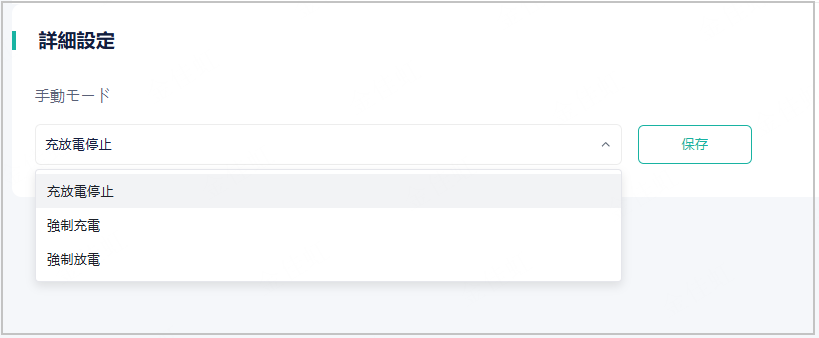
手動モードは、保守・メンテナンス用のモードです。強制充電、強制放電、充放電停止を含みます。手動モードに設定し、6時間無操作となると、自動的に手動モード設定前に使用していた動作モードに切り替わります。
設定方法:対象設備を選択し、手動モードを選択してから実行をクリックすると、該当モードの設定項目が表示されます。必要に応じて設定してください。
# ピークカットモード
ピークカットモードでは、非ピーク時に蓄えられたエネルギーを、ピーク時の電力供給に利用するモードとなっています。

設定方法:対象設備を選択し、ピークカットモードを選択してから実行をクリックすると、該当モードの設定項目が表示されます。
- 放電時間帯1を設定します。初期のピークカット開始時刻と終了時刻は7:00と15:00です。
- 放電時間帯2を設定します。初期のピークカット開始時刻と終了時刻は19:00と23:00です。
- 系統から充電を設定します。放電時間帯2の終了後、次の放電時間帯1が始まる前に、系統から充電を行います。
- ピークカット最小容量(次の放電時間帯に使う蓄電池の最小予備容量)を設定します。太陽光で発電した電気のみ蓄電池を充電します。
# カスタマイズモード
カスタマイズモードは時間帯ごとに異なる動作モードを設定するモードです。
設定方法:対象設備を選択し、カスタマイズを選択してから実行をクリックすると、該当モードの設定項目が表示されます。カスタマイズモードを設定するには、まずテンプレートとスケジュールを設定する必要があります。
テンプレート作成:
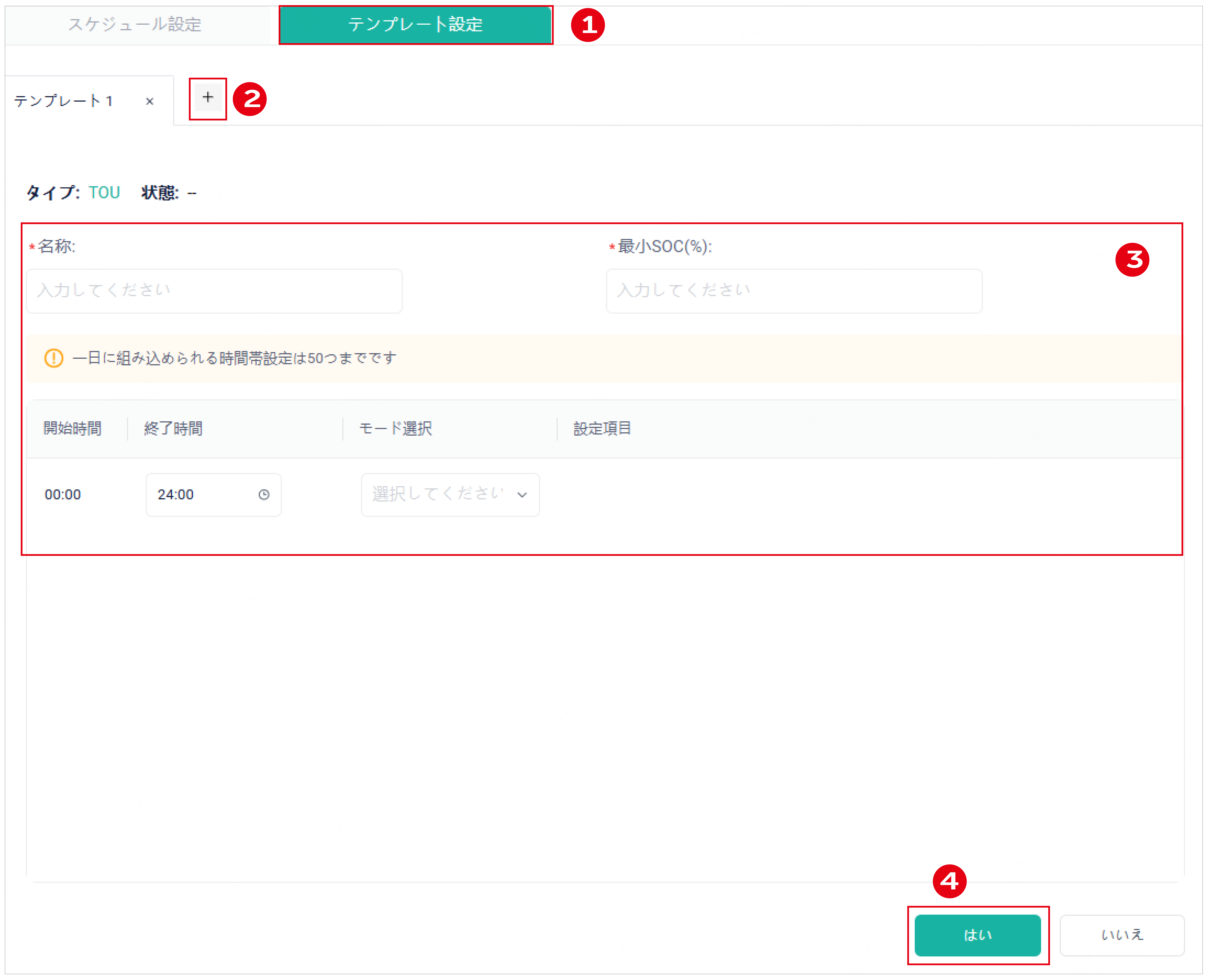
- テンプレート設定を選択します。
- 「+」をクリックして、新しいテンプレートを作成します。
- テンプレート名を入力し、最小SOCを設定します。1日(24h)を異なる時間帯に分け、各時間帯の動作モード(充電、放電、グリーンモード、充放電停止、ピークカット)を選択します。各時間帯の間隔は、最小で30分です。
- 確認をクリックして、テンプレートの作成を完了します。
スケジュール作成 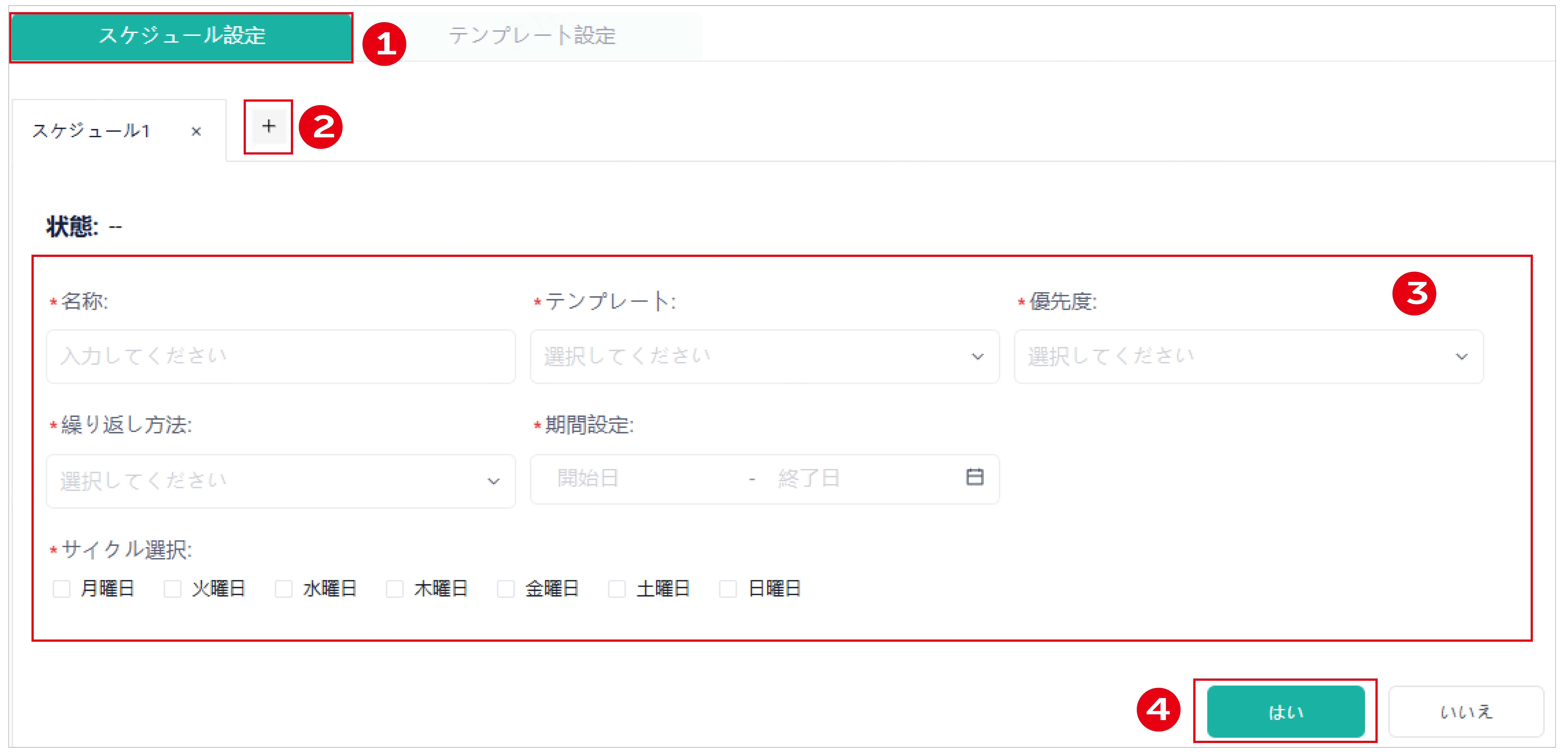
- スケジュール設定を選択します。
- 「+」をクリックして、新しいスケジュールを作成します。
- スケジュール名を入力し、作成済みのテンプレートを選択、優先度を設定し、繰り返し方法を選択してから、スケジュールの開始日と終了日を選択します。
- 確認をクリックして、スケジュールの作成を完了します。
[注!]
- 1つのテンプレートには、優先度を1つだけ設定できます。各テンプレートは、同じ優先度を選択することはできません。
- 週間繰り返しを選択する場合は、繰り返す曜日を選択する必要があります。
上記の設定を終えたら、適用をクリックしてカスタマイズモードの設定を保存してください。